
この記事のポイント
図面作成において、現場調査の際にLiDAR機能を活用することで、従来の手作業による測量よりも約25%工数を削減することができました。
本記事では、Scaniverseというアプリを使用しiPhone Pro MAXに内蔵されたLiDAR機能を用いて、当社の社屋1Fのフロア図を作成した試みをご紹介します。
要点サマリ
従来の測量調査から図面作成までの手順は、測量をすべて手作業で行っていたためミスや確認漏れが発生しやすく、また測量の段階でミスが発生した場合図面作成に支障が出るリスクが多くありました。
そこで、当社は新たにiPhoneのLiDAR機能を使用したScaniverseというアプリによる点群測量を導入いたしました。その結果、現場作業の約25%の時間短縮や、測量の際に立ちしゃがみが少なくなることによる作業者の負担軽減、および図面作成の際に現場の状況の確認が容易になることで、作業時間を約20%削減できるなどの成果がありました。
今回はその一例として、当社社屋のフロア図面作成業務にScaniverseを使用した結果分かった、LiDAR機能による測量から図面作成までの手順と注意点をご紹介します。
用語解説
- LiDAR:Light Detection And Rangingの略で、レーザー光を照射しその発射時刻と反射光の観測時刻の差を求めることで、離れた物体の距離や方向を測定する技術、またその技術を使った装置。
- Scaniverse:アメリカのNiantic社が提供するiOSおよびAndroid対応の3Dスキャンアプリ。スマホのカメラを使用し、物体や空間を3Dモデル化が可能。
- AutoCAD:2D・3Dでの作図が可能な、世界的に広く利用されているCADソフトウェア。建築・土木・製造などの分野で図面作成に用いられる。
- Autodesk ReCap:点群データの読み込みや変換、編集ができるソフトウェア。
- メッシュ:3Dモデルの表面を作る、ポリゴン(多角形の面)が集合したデータ。
- 点群データ:3次元空間上にx座標、y座標、z座標や色の情報を持った無数の点を配置し、その集合で形状を表現するデータ形式。
- アタッチ:取り付ける、貼り付けるといった意味の英単語。記事内では、AutoCADで画像ファイルなどを図面にロードする機能を指す。
Scaniverseを使用したLiDAR測量を導入した背景
従来の手作業による測量では、計測漏れや数値の読み取り間違いなどによって図面作成に支障をきたすリスクがあります。Scaniverseを活用することで、作業の効率化とミスの防止の両立を目指しました。
解説
従来の図面作成は、現場調査時にデジタルカメラ・コンベックス・巻き尺・レーザー距離計などを使用し手作業で測量を行っていたため、作業に時間がかかったり、撮影・計測漏れや数値の読み取り間違いが起きるリスクがあったりしました。
そこで、当社は新たにScaniverseというアプリを使用して、iPhone Pro MAXに内蔵されたLiDAR機能での測量を導入いたしました。Scaniverseを使用して測量対象範囲を3Dメッシュ化し、計測作業を社内で行うことで、作業時間の削減と計測ミスの防止を目指しました。
以下では、LiDAR機能を活用し当社1Fのフロア図面を作成して分かった、Scaniverseの使い方から図面作成までの流れと注意点について解説します。
Scaniverseの使用方法・注意点
ScaniverseでLiDAR測量をする際は、測量対象の大きさや範囲に合わせて設定を変更し、対象にまんべんなくセンサーが当たるようにカメラをゆっくり動かしながら撮影します。カメラを急に動かしたり、同じ場所を2回以上スキャンしないようにしたりすることで、精度の高いメッシュが生成されます。
解説
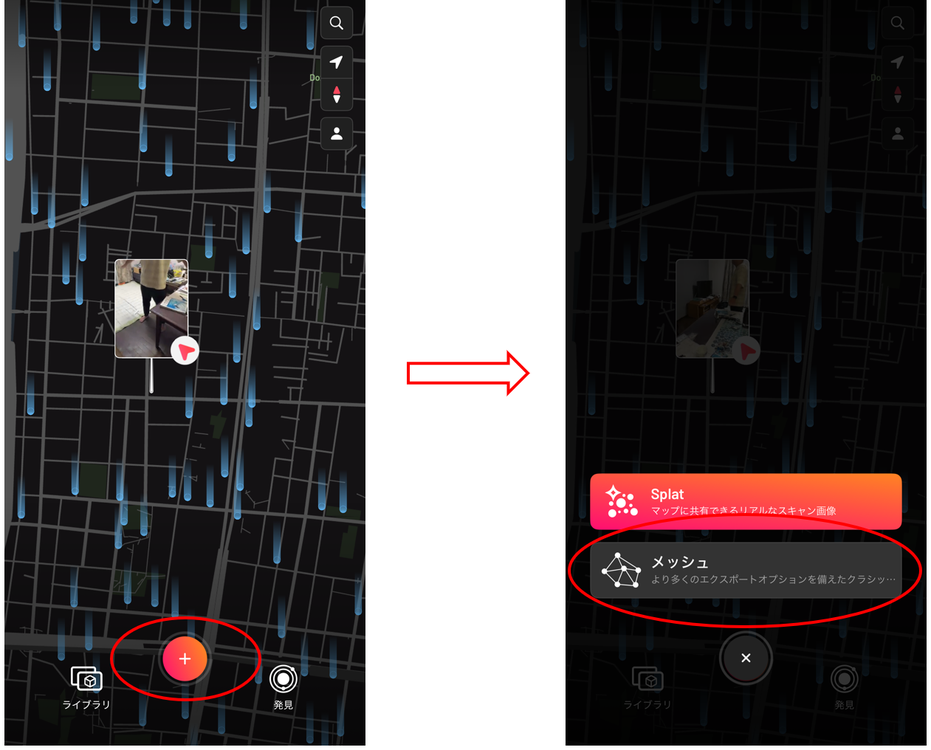
Scaniverseを起動すると以下のような画面が起動します。画面下部中央の赤いボタンを押し、「メッシュ」を選択します。
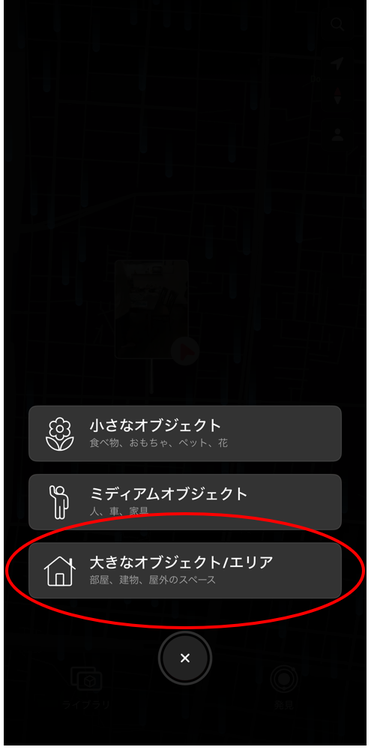
測量対象の大きさや範囲に合わせて小・中・大のいずれかを選択します。今回は建物内の広いスペースが対象のため、「大きなオブジェクト/エリア」を選択します。
録画ボタンを押すと撮影が始まります。赤いストライプが表示されている部分が無くなるように、様々な方向からカメラをゆっくり動かして撮影します。
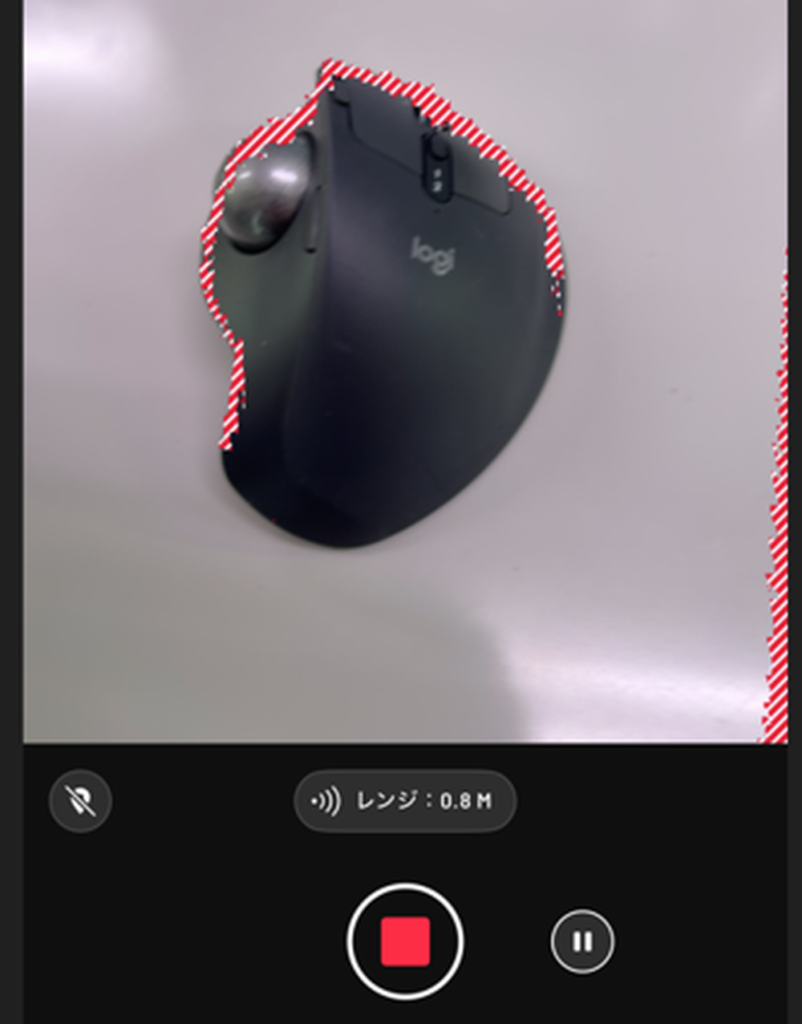
撮影の際の注意点として、カメラを早く動かしたり急に回転させたりすると正しくメッシュ生成が行われないことがあります。また、同じ場所を2回以上撮影すると、メッシュが重なって生成されてしまうことがあり、計測に影響が出てしまいます。
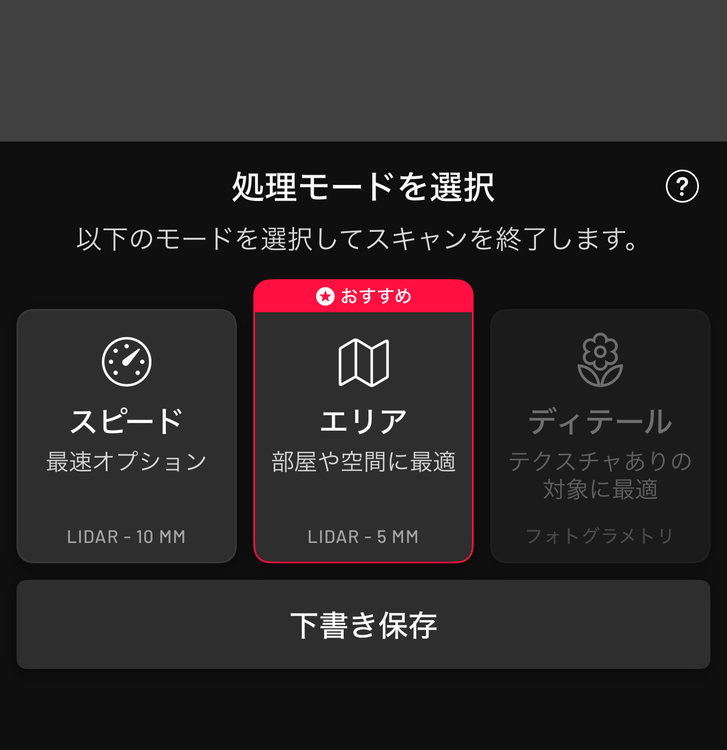
撮影が終了したらもう一度録画ボタンを押して保存します。処理モードはエリアを選択します。
保存したデータはライブラリから見返すことができます。
撮影したデータのアップロードと変換の手順
AutoCADで点群データを読み込みたい場合、メッシュのLASファイルをPCにアップロードし、ReCapデータに変換します。
解説
ライブラリからPCにアップロードしたいメッシュを選択します。
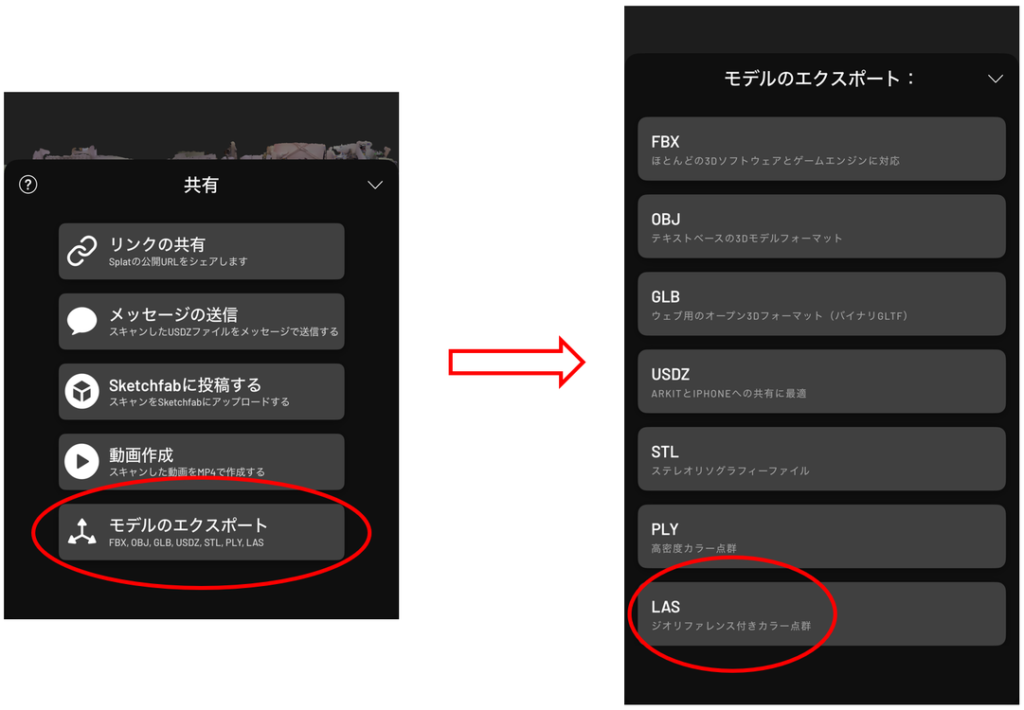
「共有」→「モデルのエクスポート」を選択し、保存するファイル形式を選択します。今回はAutoCADで点群データを読み込んで作図したいため、ファイル形式はLASを選択し、データをファイルに保存します。
この際、あらかじめPC用のiCloudなどのフォルダ共有アプリをダウンロードしておくことでデータのアップロードをスムーズに行えます。
iPhoneからアップロードしたデータをAutodesk ReCapで変換して、AutoCADで読み込める形式にします。
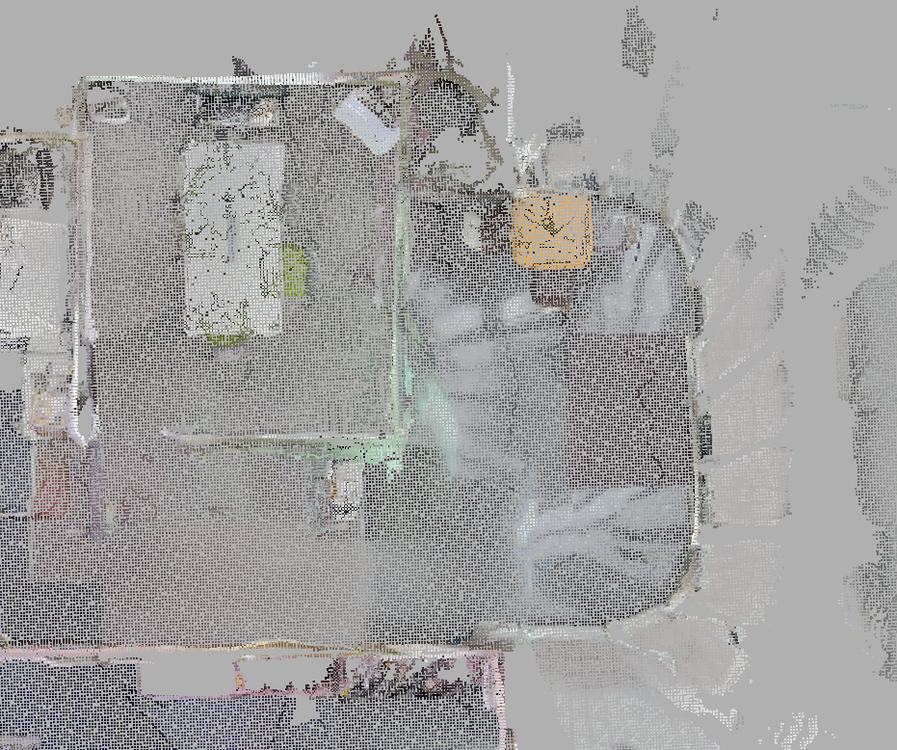
変換したReCapファイルをAutoCADにアタッチすると、AutoCADの画面上で点群データを確認することができます。画像は当社1F入口付近の点群データをAutoCADにアタッチしたものです。
点群データを利用した計測・図面作成
AutoCADの画面上に点群データを配置したら、計測機能を使用したり点群データをそのままなぞったりすることで図面作成ができます。また、今回その方法で作成した当社1Fのフロア図面を紹介します。
解説
読み込んだ点群データは座標を保持しているため、点群データの上から壁や構造物を線でなぞるだけで正確に図面作成ができます。
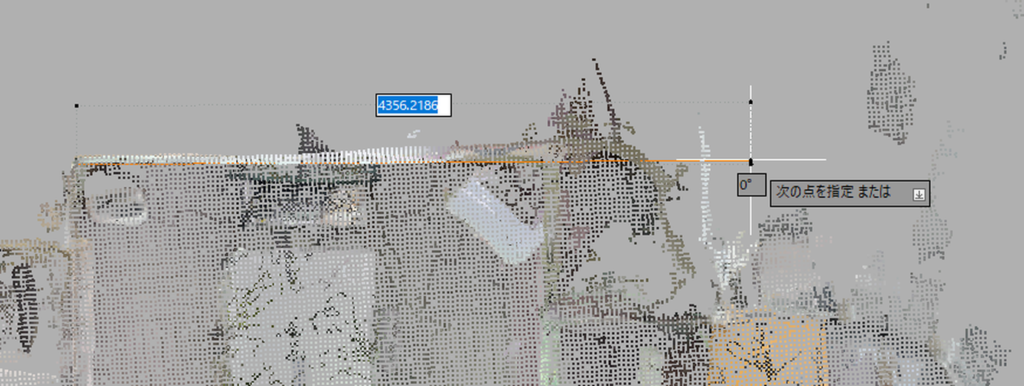
AutoCADの計測機能で構造物間の距離を計測しオフセット機能を使用することで、さらに精度の高い図面を作成することが可能です。実寸と比較して誤差数センチ以内で収めることができます。
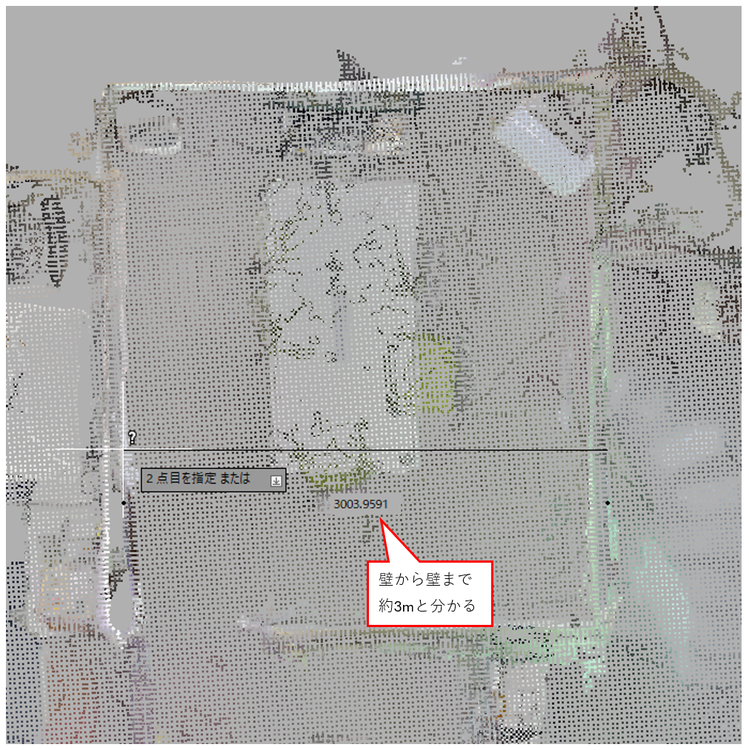
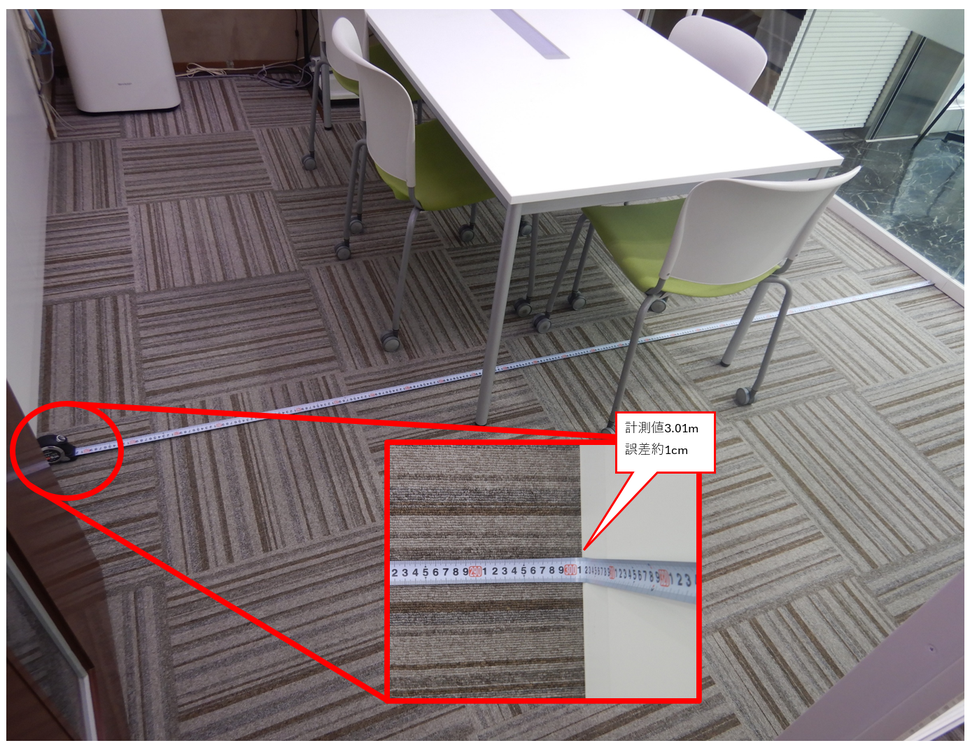
点群データと常に照らし合わせながら作業することで、測量範囲の全景や構造物同士の位置関係が簡単に把握でき、作図ミスの削減にもつながります。点群データはクロップ(切り取り)ができるため、確認したい場所の点群をピンポイントでクロップして確認することができます。
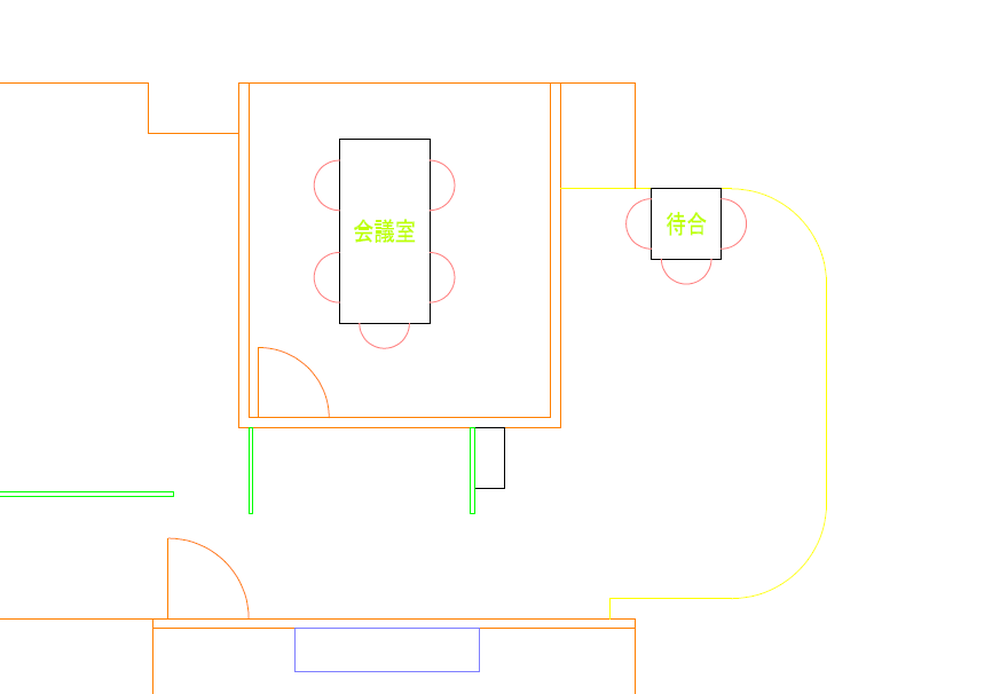
下画像は、今回測量した点群データを基にして作図した当社1F入り口付近のフロア図面です。
Scaniverseで撮影したメッシュの精度について
Scaniverseによる測量は完璧ではありません。手作業による測量との間に誤差が生まれることや、小さい物体を認識できないことがあります。
測量を完全にScaniverseに頼り切るのではなく、特性を理解して性能を活かせる場面で使用することで、Scaniverseの特長を発揮することができます。
解説
Scaniverseで撮影したメッシュの精度には限界があります。具体的には、あまり小さい物体はセンサーが反応せず、正しくメッシュ化されないことがあります。
下の画像は、平らな面の上に置いたクリップ(約3cm)を撮影したものです。うまく3Dにならず平面のような表現になってしまいました。
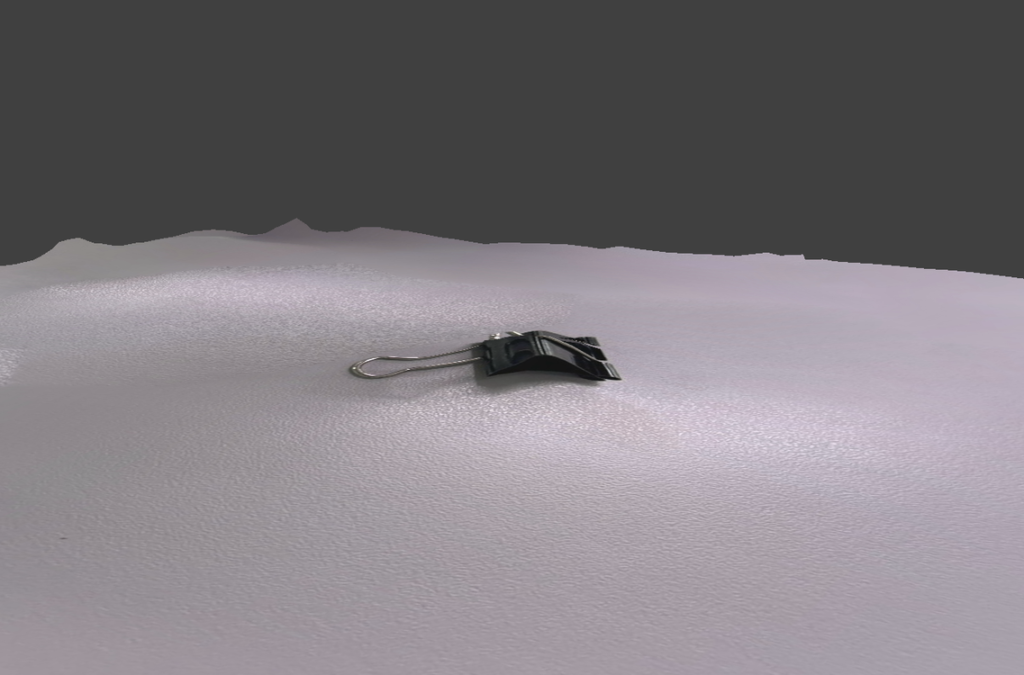
およそ5cm以下の突起や柱などは、メッシュでは3Dとして表現されず、テクスチャのみの表現となってしまうことが多いです。そのためこういった小さい物体の位置を正確に測量したい場合は、Scaniverseのみではなく、従来通り人間の手による測量が必要になります。
また、あまりにも広範囲を撮影すると少しずつズレが出てきたり、意図せず同じ場所を2回スキャンしてしまいメッシュが2重になったりしてしまう場合があります。
もし測量対象の範囲が広範囲なら、一度に全範囲を撮影するのではなくエリアを分割して撮影したり、手作業である程度測量してScaniverseの結果と照らし合わせたりするなど、補助的な役割として使用することで、Scaniverseを効果的に活用することができます。
FAQ
Q1:Scaniverseによる測量に特別な技術や知識は必要ですか?
A:いいえ、必要ありません。本記事で紹介した手順で、誰でもScaniverseでLiDAR測量を行うことができます。
ただし、iPhone12 Pro以前の機種にはLiDAR機能は搭載されていないため、導入の際はLiDAR機能がある機種かを確認する必要があります。
Q2:Scaniverseによる測量のみで図面を作成することはできますか?
A:はい、できます。
ただし、精度には限界があるため、正確性が要求される場面ではある程度手作業による測量も必要となります。
Q3:LiDAR機能を使用した計測が制限される場合はありますか?
A:はい、あります。
具体的には、直径約5cm以下程度の小さな物体や突起はセンサーが正しく認識できず、平面的な表現になってしまう場合があります。また、広範囲を一度に撮影すると実際とのズレが大きくなったり、撮影したショットが重なりやすくなったりする傾向があるため、一定範囲ごとに分割して撮影するなどの工夫が必要になります。
まとめ
本記事で紹介したScaniverseを使用したLiDAR機能による測量は、既に実際の現場調査でも導入されていて、現場作業の約2~3割の効率化・測量作業の易化による作業員の負担軽減等に役立っています。
- 撮影時は撮影対象に応じて設定を変更し、カメラの視点移動はゆっくり緩やかにする
- 生成したメッシュを点群データに変換して、作図ソフトで読み込む
- 適宜手作業による測量結果や調査結果と照らし合わせる
上記1~3の手順を意識することで、Scaniverseによる測量と図面作成を効果的に行うことができます。
Scaniverseによる測量・図面作成についてご興味や疑問点がある場合は、お気軽にお問い合わせください。
お問い合わせ
本記事に関するお問い合わせは、下記よりご連絡ください。