
この記事のポイント
MXDはArcGIS Proの[マップのインポート]で取り込めます。ただしArcGIS ProはArcMapと描画エンジンが異なるため、インポート結果、データ参照、シンボル、ラベル、レイアウトを確認する必要があります。複数のMXDはArcPyのimportDocumentを使って順番に処理できます。
要点サマリ
画面からMXDを取り込んだ場合は、ArcGIS Proの通知からインポート結果を開き、警告を確認します。複数のデータフレームは別々のマップとして取り込まれ、レイアウトもプロジェクトへ追加されます。
移行後は、壊れたデータ参照と、描画エンジンの違いによる線、色、文字の見え方を確認します。
ArcPyで処理する場合は、MXDごとにimportDocumentを実行し、ImportLogのログとlistBrokenDataSourcesの結果を点検します。
用語解説
- MXD:ArcMapのマップドキュメント形式。ArcGIS Proでは、[マップのインポート]またはArcPyのimportDocumentで内容をプロジェクトへ取り込める。
- APRX:ArcGIS Proのプロジェクトファイル。マップ、レイアウト、テーブルなどと、フォルダー、データベース、ツールボックス、サーバーへの接続を管理する。
- マップフレーム:レイアウト上にマップを表示する要素。複数のマップフレームから同じマップを参照し、それぞれ異なる表示範囲やレイヤー表示を設定できる。
- 壊れたデータソース:レイヤーやテーブルが参照先へ接続できない状態。データが移動、名称変更、削除された場合や、参照先へアクセスできない場合に発生する。
ArcGIS ProのマップのインポートでMXDを移行する手順
MXDは、ArcGIS Proの[挿入]タブにある[マップのインポート]から取り込めます。取り込み後は、通知からインポート結果を開き、警告の内容を確認します。
解説
作業前に、MXDが参照するデータへ移行先の環境からアクセスできるか確認します。印刷物やPDFとして利用する場合は、使用フォント、用紙サイズ、縮尺なども把握しておくと、移行後の差異を判断しやすくなります。これはインポート機能の要件ではなく、品質を確認するための準備です。
空のプロジェクトを開き、[挿入]-[マップのインポート]でMXDを指定します。複数のデータフレームがある場合は、それぞれが別のマップとして取り込まれ、レイアウトも追加されます。[1][2]
![ArcGIS Proの操作画面。[挿入]タブにある[マップのインポート]を選択。](https://www.asamisun.com/wp-content/uploads/2026/09/mxd_01.png)
取り込み後は、画面上部の通知を開き、プロジェクトに関する通知から[結果の表示]を選びます。
![ArcGIS Proの操作画面。画面上部の通知を開き、プロジェクトに関する通知から[結果の表示]を選択。](https://www.asamisun.com/wp-content/uploads/2026/09/mxd_02.png)
MXDとAPRXの構造はどう違うか
MXDのデータフレームはArcGIS Proではマップとして取り込まれ、レイアウト上ではマップフレームがマップを参照します。APRXは、複数のマップやレイアウト、データなどへの接続をまとめて管理するプロジェクトファイルです。
解説
MXDに複数のデータフレームがある場合、ArcGIS Proでは各データフレームが別のマップとして取り込まれます。レイアウトも独立したプロジェクト項目として追加され、レイアウト上のマップフレームがマップを参照します。複数のマップフレームから同じマップを参照することもできます。[2][4]
APRXには、マップ、レイアウト、テーブルなどの項目と、フォルダー、データベース、ツールボックス、サーバーへの接続が保存されます。[3]
このため、MXDからAPRXへの移行は、ファイルの拡張子を変更する処理ではなく、MXDの内容をArcGIS Proプロジェクトへ取り込む処理として考える必要があります。
複数MXDを1つのAPRXへ集約する場合は、同名のマップやレイアウトが混在しないよう、名称を確認します。
レイヤーとシンボルで起きやすい問題
移行後に確認すべき項目は、壊れたデータソースと、描画エンジンの違いによる見た目の変化です。線、マーカー、色、フォントは、ArcMapとArcGIS Proで差が生じる場合があります。
解説
データソースが移動、名称変更、削除された場合や、参照先へアクセスできない場合は、レイヤーやスタンドアロンテーブルの接続が壊れます。ArcGIS Proでは、壊れたレイヤーがコンテンツウィンドウの赤い感嘆符で示されます。[6]
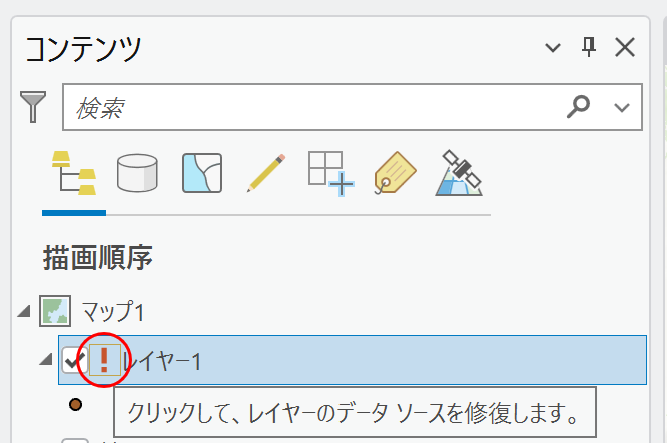
個別に参照先を設定できるほか、類似する接続はプロジェクト単位で更新できます。ArcPyではupdateConnectionPropertiesを使って接続先を置換できます。[6][7]
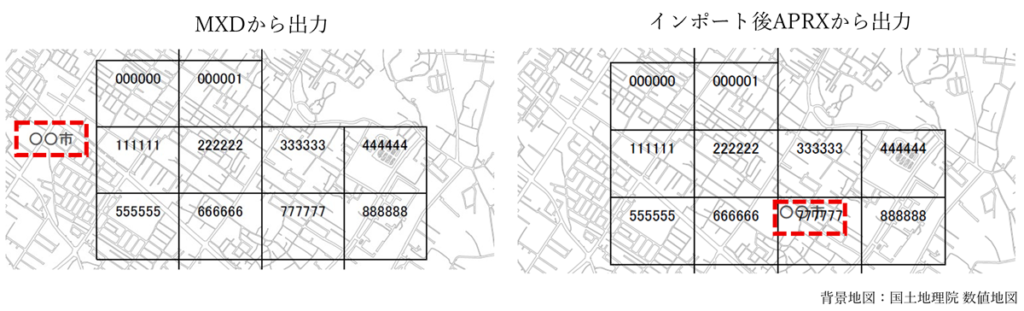
ArcGIS ProはArcMapと異なる描画エンジンを使用します。その結果、細い線、単純ラインや単純マーカー、線の装飾、RGB以外で定義した色、フォントの代替などで見え方が変わる場合があります。[5]
変換できなかったと即断せず、利用する縮尺で線や文字を確認し、印刷物やPDFが成果物の場合は実際の出力でも比較します。
ラベルとレイアウトで起きやすい問題
ラベルでは式の言語とフォントを確認し、レイアウトでは文字あふれや凡例などを確認します。レイアウト要素の位置と向きは取り込まれますが、動的テキストなどには個別確認が必要な場合があります。
解説
ArcGIS Proのラベル式では、Arcade、Python、VBScript、JScriptを使用できます。Windows 11バージョン24H2ではVBScriptがオンデマンド機能となるため、EsriはPythonまたはArcadeへの変換、もしくはWindowsでのVBScript機能の有効化を案内しています。[8]
また、ArcMapはPython 2.7、ArcGIS ProはPython 3を使用するため、MXDと一緒に運用しているPythonスクリプトやツールがある場合は別途移行確認が必要です。[2]
Esriの移行資料では、レイアウトを含むMXDを取り込むと、要素の位置と用紙の向きが維持されると説明されています。また、データドリブンページはマップシリーズとして取り込まれます。[2]
一方、公式チュートリアルには、サービスクレジットの動的テキストが文字枠からあふれる例があります。[1]
レイアウトを開き、文字あふれ、凡例、縮尺記号などを成果物の用途に合わせて確認します。
複数MXDをArcPyで自動変換する方法
ArcPyのArcGISProject.importDocumentは1回につき1つの文書を取り込むため、複数MXDではファイルごとにメソッドを実行します。ログ出力と壊れたデータソースの取得もArcPyで行えます。
解説
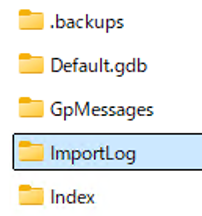
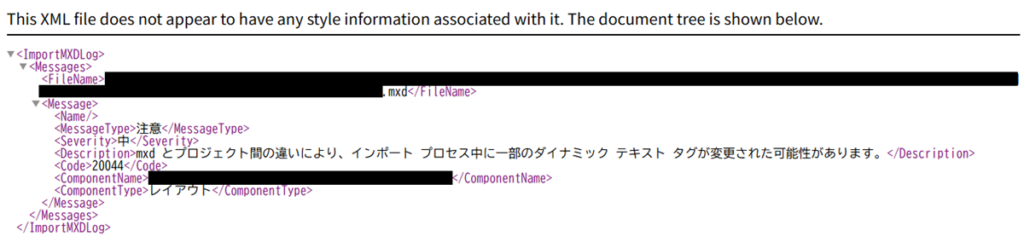
importDocumentには、レイアウトを含めるinclude_layout、既存マップの再利用を制御するreuse_existing_maps、ログ出力を制御するlog_filesがあります。log_filesの既定値はTrueで、ログはプロジェクトのホームフォルダー内にあるImportLogフォルダーへ保存されます。listBrokenDataSourcesを使うと、接続が壊れたレイヤーとテーブルを取得できます。[9]
以下は、1つのMXDにつき1つのAPRXを保存する構成例です。
from pathlib import Path
import arcpy

src = Path(r"C:\work\mxd")
out = Path(r"C:\work\aprx")
out.mkdir(parents=True, exist_ok=True)
template = r"C:\work\blank.aprx"

for mxd in src.glob("*.mxd"):
    aprx = arcpy.mp.ArcGISProject(template)
    aprx.importDocument(str(mxd), include_layout=True, log_files=True)
    broken = [item.name for item in aprx.listBrokenDataSources()]
    aprx.saveACopy(str(out / f"{mxd.stem}.aprx"))
    print(mxd.name, broken)
    del aprx
1MXDを1APRXにするか、複数MXDを1APRXへ集約するかは、Esriが定める変換仕様ではなく運用上の設計です。
処理後にMXD名、出力先、ImportLog、壊れたデータソースを一覧化しておくと、確認状況を追跡しやすくなります。まず数件で結果を確認してから対象を広げる方法も、移行手順を検証するための運用上の選択肢です。
比較表
| 比較軸 | 1件ずつ画面操作 | ArcPyで繰り返し処理 |
|---|---|---|
| 向いているケース | 少数、複雑、初回検証 | 多数、構成が類似、反復処理 |
| 主な利点 | 警告と表示を画面で確認しやすい | 命名、ログ、検査項目を統一できる |
| 注意点 | 件数が増えると工数とばらつきが増える | 例外処理と目視確認は別途必要 |
| 運用上の注意 | 確認を1件ずつ行う | ログが蓄積するため保存場所を管理する |
| 推奨する進め方 | 代表MXDの試行と移行基準の作成 | 試行済み基準を全件へ展開 |
まとめ
MXDはArcGIS Proの[マップのインポート]またはArcPyのimportDocumentで取り込めます。画面操作では通知からインポート結果を確認し、ArcPyではImportLogとlistBrokenDataSourcesを利用できます。移行後は、壊れたデータソースと、描画エンジンの違いによるシンボル、色、フォントの差を確認します。
複数MXDを扱う場合は、まず数件で確認項目を整理してから、画面での複数取り込みまたはArcPyによる繰り返し処理を選びます。
MXD移行の対象件数やデータ構成に応じた手順整理、変換後の品質確認については、お問い合わせください。
お問い合わせ
本記事に関するお問い合わせは、下記よりご連絡ください。
参考資料
[1] Tutorial: Import an ArcMap document | ArcGIS Pro documentation
[2] Migrate existing work | ArcGIS Pro documentation
[3] Projects in ArcGIS Pro | ArcGIS Pro documentation
[4] Work with a map on a layout | ArcGIS Pro documentation
[5] Visual differences in imported map documents | ArcGIS Pro documentation
[6] Repair broken data sources for layers and tables | ArcGIS Pro documentation
[7] Updating and fixing data sources | ArcGIS Pro documentation
[8] Specify text for labels | ArcGIS Pro documentation
[9] ArcGISProject | ArcGIS Pro documentation
※いずれもEsri「ArcGIS Pro documentation」より/参照日:2026年9月20日
関連ページ
ArcGISとQGISでレイアウトやレイヤー設定はどこまで相互に再現できる?互換性と運用上の違いを整理 – アサミ情報システム株式会社|GIS/3D/CityGML
ArcGIS ProにPLATEAUの3D都市モデルを読み込み、可視領域を解析する方法 – アサミ情報システム株式会社|GIS/3D/CityGML